7.4.2
Topologi

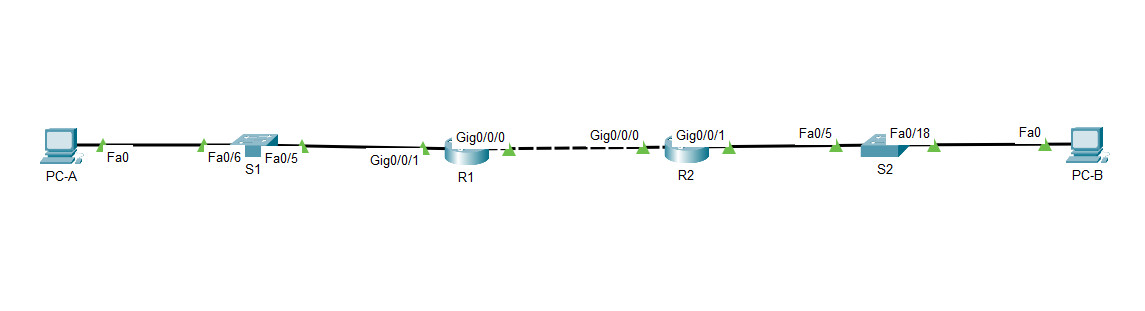
Topologi Pelacak Paket
Tabel Pengalamatan
| Perangkat | Antarmuka | Alamat IP | Masker Subnet | Gerbang Default |
|---|---|---|---|---|
| R1 | Tanggal 0/0/0 | 10.0.0.1 | 255.255.255.252 | Tidak tersedia |
| Tanggal 0/0/1 | Tidak tersedia | Tidak tersedia | ||
| G0/0/1.100 | 192.168.1.1 | 255.255.255.192 | ||
| G0/0/1.200 | 192.168.1.65 | 255.255.255.224 | ||
| G0/0/1.1000 | Tidak tersedia | Tidak tersedia | ||
| R2 | Tanggal 0/0/0 | 10.0.0.2 | 255.255.255.252 | Tidak tersedia |
| Tanggal 0/0/1 | 192.168.1.97 | 255.255.255.240 | ||
| S1 | Jaringan LAN 200 | 192.168.1.66 | 255.255.255.224 | 192.168.1.65 |
| S2 | Nomor VLAN1 | 192.168.1.98 | 255.255.255.240 | 192.168.1.97 |
| PC-A | NIC | DHCP | DHCP | DHCP |
| PC-B | NIC | DHCP | DHCP | DHCP |
Tabel VLAN
| Bahasa Indonesia: VLAN | Nama | Antarmuka Ditugaskan |
|---|---|---|
| 1 | Tidak tersedia | Kelas 2: F0/18 |
| 100 | Klien | Kelas 1: F0/6 |
| 200 | Pengelolaan | S1: Jaringan LAN 200 |
| 999 | Tempat_Parkir | Kelas 1: F0/1-4, F0/7-24, G0/1-2 |
| 1000 | Warga asli | Tidak tersedia |
Tujuan
- Bagian 1: Membangun Jaringan dan Mengonfigurasi Pengaturan Dasar Perangkat
- Bagian 2: Konfigurasikan dan verifikasi dua Server DHCPv4 di R1
- Bagian 3: Konfigurasikan dan verifikasi Relai DHCP di R2
Latar Belakang / Skenario
Dynamic Host Configuration Protocol (DHCP) adalah protokol jaringan yang memungkinkan administrator jaringan mengelola dan mengotomatiskan penetapan alamat IP. Tanpa DHCP untuk IPv4, administrator harus menetapkan dan mengonfigurasi alamat IP, server DNS pilihan, dan gateway default secara manual. Seiring dengan pertumbuhan jaringan, hal ini menjadi masalah administratif saat perangkat dipindahkan dari satu jaringan internal ke jaringan internal lainnya.
Dalam skenario ini, perusahaan telah berkembang pesat, dan administrator jaringan tidak dapat lagi menetapkan alamat IP ke perangkat secara manual. Tugas Anda adalah mengonfigurasi router R1 untuk menetapkan alamat IPv4 pada dua subnet yang berbeda.
Catatan: Router yang digunakan dalam lab praktik CCNA adalah Cisco 4221 dengan Cisco IOS XE Rilis 16.9.4 (citra universalk9). Switch yang digunakan dalam lab adalah Cisco Catalyst 2960 dengan Cisco IOS Rilis 15.2(2) (citra lanbasek9). Router, switch, dan versi Cisco IOS lainnya dapat digunakan. Bergantung pada model dan versi Cisco IOS, perintah yang tersedia dan output yang dihasilkan mungkin berbeda dari yang ditampilkan dalam lab. Lihat Tabel Ringkasan Antarmuka Router di akhir lab untuk mengetahui pengenal antarmuka yang benar.
Catatan: Pastikan router dan switch telah dihapus dan tidak memiliki konfigurasi startup. Jika Anda tidak yakin, hubungi instruktur Anda.
Catatan Instruktur: Lihat Manual Lab Instruktur untuk prosedur inisialisasi dan memuat ulang perangkat
Sumber Daya yang Diperlukan
- 2 Router (Cisco 4221 dengan Cisco IOS XE Release 16.9.4 universal image atau yang setara)
- 2 Switch (Cisco 2960 dengan image Cisco IOS Release 15.2(2) lanbasek9 atau yang sebanding)
- 2 PC (Windows dengan program emulasi terminal, seperti Tera Term)
- Kabel konsol untuk mengkonfigurasi perangkat Cisco IOS melalui port konsol
- Kabel Ethernet seperti yang ditunjukkan pada topologi
Instruksi
Bagian 1: Membangun Jaringan dan Mengonfigurasi Pengaturan Dasar Perangkat
Pada Bagian 1, Anda akan menyiapkan topologi jaringan dan mengonfigurasi pengaturan dasar pada host dan switch PC.
Langkah 1: Tetapkan skema pengalamatan
Subnet jaringan 192.168.1.0/24 untuk memenuhi persyaratan berikut:
a. Satu subnet, “Subnet A”, mendukung 58 host (VLAN klien di R1).
Subjaringan A:
192.168.1.0/26 (.1 -.63)
Catat alamat IP pertama di Addressing Table untuk R1 G0/0/1.100. Catat alamat IP kedua di Address Table untuk S1 VLAN 200 dan masukkan gateway default terkait.
b. Satu subnet, “Subnet B”, yang mendukung 28 host (VLAN manajemen di R1).
Subjaringan B:
192.168.1.64/27 (.65-.95)
Catat alamat IP pertama di Tabel Pengalamatan untuk R1 G0/0/1.200. Catat alamat IP kedua di Tabel Alamat untuk S1 VLAN 1 dan masukkan gateway default terkait.
c. Satu subnet, “Subnet C”, yang mendukung 12 host (jaringan klien di R2).
Subjaringan C:
192.168.1.96/28 (.97-.111)
Catat alamat IP pertama dalam Tabel Pengalamatan untuk R2 G0/0/1.
Langkah 2: Sambungkan kabel jaringan seperti yang ditunjukkan dalam topologi.
Pasang perangkat seperti yang ditunjukkan pada diagram topologi, dan kabel seperlunya.
Langkah 3: Konfigurasikan pengaturan dasar untuk setiap router.
a. Tetapkan nama perangkat ke router.
router(konfigurasi)#nama host R1b. Nonaktifkan pencarian DNS untuk mencegah router mencoba menerjemahkan perintah yang dimasukkan secara salah seolah-olah itu adalah nama host.
R1(config)# tidak ada pencarian domain ipc. Tetapkan kelas sebagai kata sandi terenkripsi EXEC yang memiliki hak istimewa.
R1(config)# aktifkan kelas rahasiad. Tetapkan cisco sebagai kata sandi konsol dan aktifkan login.
R1(konfigurasi)# baris konsol 0
R1(konfigurasi-baris)# kata sandi cisco
R1(konfigurasi-baris)# login
e. Tetapkan cisco sebagai kata sandi VTY dan aktifkan login.
R1(konfigurasi)# baris vty 0 4
R1(konfigurasi-baris)# kata sandi cisco
R1(konfigurasi-baris)# login
f. Enkripsikan kata sandi teks biasa.
R1(config)# layanan kata sandi-enkripsig. Buat spanduk yang memperingatkan siapa pun yang mengakses perangkat bahwa akses tanpa izin dilarang.
R1(config)# banner motd $ Hanya Pengguna Resmi! $h. Simpan konfigurasi yang sedang berjalan ke berkas konfigurasi startup.
R1# salin konfigurasi yang sedang berjalan konfigurasi awali. Atur jam pada router ke waktu dan tanggal hari ini.
R1# jam diatur 15:30:00 27 Agustus 2019Catatan: Gunakan tanda tanya (?) untuk membantu urutan parameter yang benar yang diperlukan untuk menjalankan perintah ini.
Langkah 4: Konfigurasikan Perutean Antar-VLAN pada R1
a. Aktifkan antarmuka G0/0/1 pada router.
R1(konfigurasi)# antarmuka g0/0/1
R1(konfigurasi-jika)# tidak mematikan
R1(konfigurasi-jika)# keluar
b. Konfigurasikan sub-antarmuka untuk setiap VLAN sebagaimana diharuskan oleh tabel pengalamatan IP. Semua sub-antarmuka menggunakan enkapsulasi 802.1Q dan diberi alamat pertama yang dapat digunakan dari kumpulan alamat IP yang telah Anda hitung. Pastikan sub-antarmuka untuk VLAN asli tidak memiliki alamat IP yang ditetapkan. Sertakan deskripsi untuk setiap sub-antarmuka.
Bahasa Indonesia : R1(config)# interface g0/0/1.100
R1(config-subif)# description Jaringan Klien
R1(config-subif)# enkapsulasi dot1q 100
R1(config-subif)# alamat ip 192.168.1.1 255.255.255.192
R1(config-subif)# interface g0/0/1.200
R1(config-subif)# enkapsulasi dot1q 200
R1(config-subif)# description Jaringan Manajemen
R1(config-subif)# alamat ip 192.168.1.65 255.255.255.224
R1(config-subif)# interface g0/0/1.1000
R1(config-subif)# enkapsulasi dot1q 1000 native
R1(config-subif)# description VLAN Asli
c. Verifikasi apakah sub-antarmuka berfungsi.
R1# menunjukkan ringkasan antarmuka ip
Antarmuka Alamat IP OK? Metode Status Protokol
GigabitEthernet0/0/0 tidak ditetapkan YA batal ditetapkan secara administratif turun turun
GigabitEthernet0/0/1 tidak ditetapkan YA batalkan pengaturan naik naik
Gi0/0/1.100 192.168.1.1 YA manual naik naik
Gi0/0/1.200 192.168.1.65 YA manual naik naik
Gi0/0/1.1000 belum ditetapkan YA batal disetel naik naik
Langkah 5: Konfigurasikan G0/0/1 pada R2, lalu G0/0/0 dan routing statis untuk kedua router
a. Konfigurasikan G0/0/1 pada R2 dengan alamat IP pertama Subnet C yang Anda hitung sebelumnya.
R2(config)# antarmuka g0/0/1
R2(config-if)# alamat ip 192.168.1.97 255.255.255.240
R2(config-if)# tidak mematikan
R2(config-if)# keluar
b. Konfigurasikan antarmuka G0/0/0 untuk setiap router berdasarkan tabel Pengalamatan IP di atas.
R1(config)# antarmuka g0/0/0
R1(config-if)# alamat ip 10.0.0.1 255.255.255.252
R1(config-if)# tidak mematikan

R2(config)# antarmuka g0/0/0
R2(config-if)# alamat ip 10.0.0.2 255.255.255.252
R2(config-if)# tidak ada shutdown
c. Konfigurasikan rute default pada setiap router yang diarahkan ke alamat IP G0/0/0 di router lainnya.
R1(konfigurasi)# ip rute 0.0.0.0 0.0.0.0 10.0.0.2
R2(konfigurasi)# ip rute 0.0.0.0 0.0.0.0 10.0.0.1
d. Verifikasi apakah perutean statis berfungsi dengan melakukan ping alamat G0/0/1 R2 dari R1.
R1# ping 192.168.1.97e. Simpan konfigurasi yang sedang berjalan ke berkas konfigurasi startup.
R1# salin konfigurasi yang sedang berjalan konfigurasi awalLangkah 6: Konfigurasikan pengaturan dasar untuk setiap sakelar.
a. Tetapkan nama perangkat pada sakelar.
beralih(konfigurasi)# nama host S1b. Nonaktifkan pencarian DNS untuk mencegah router mencoba menerjemahkan perintah yang dimasukkan secara salah seolah-olah itu adalah nama host.
S1(config)# tidak ada pencarian domain ipc. Tetapkan kelas sebagai kata sandi terenkripsi EXEC yang memiliki hak istimewa.
S1(config)# aktifkan kelas rahasiad. Tetapkan cisco sebagai kata sandi konsol dan aktifkan login.
S1(konfigurasi)# baris konsol 0
S1(konfigurasi-baris)# kata sandi cisco
S1(konfigurasi-baris)# masuk
e. Tetapkan cisco sebagai kata sandi VTY dan aktifkan login.
S1(konfigurasi)# baris vty 0 4
S1(konfigurasi-baris)# kata sandi cisco
S1(konfigurasi-baris)# login
f. Enkripsikan kata sandi teks biasa.
S1(config)# layanan kata sandi-enkripsig. Buat spanduk yang memperingatkan siapa pun yang mengakses perangkat bahwa akses tanpa izin dilarang.
S1(config)# banner motd $ Hanya Pengguna Resmi! $h. Simpan konfigurasi yang sedang berjalan ke berkas konfigurasi startup.
S1(config)# keluar
S1# salin konfigurasi-berjalan konfigurasi-mulai
i. Atur jam pada sakelar ke waktu dan tanggal hari ini.
S1# jam disetel 15:30:00 27 Agustus 2019Catatan: Gunakan tanda tanya (?) untuk membantu urutan parameter yang benar yang diperlukan untuk menjalankan perintah ini.
j. Salin konfigurasi yang sedang berjalan ke konfigurasi startup.
Langkah 7: Buat VLAN pada S1.
Catatan: S2 hanya dikonfigurasi dengan pengaturan dasar.
a. Buat dan beri nama VLAN yang diperlukan pada switch 1 dari tabel di atas.
S1(config)# vlan 100
S1(config-vlan)# nama Klien
S1(config-vlan)# vlan 200
S1(config-vlan)# nama Manajemen
S1(config-vlan)# vlan 999
S1(config-vlan)# nama Tempat Parkir
S1(config-vlan)# vlan 1000
S1(config-vlan)# nama Asli
S1(config-vlan)# keluar
b. Konfigurasikan dan aktifkan antarmuka manajemen pada S1 (VLAN 200) menggunakan alamat IP kedua dari subnet yang dihitung sebelumnya. Selain itu, tetapkan gateway default pada S1.
S1(config)# antarmuka vlan 200
S1(config-if)# alamat ip 192.168.1.66 255.255.255.224
S1(config-if)# tidak mematikan
S1(config-if)# keluar
S1(config)# ip default-gateway 192.168.1.65
c. Konfigurasikan dan aktifkan antarmuka manajemen pada S2 (VLAN 1) menggunakan alamat IP kedua dari subnet yang dihitung sebelumnya. Selain itu, tetapkan gateway default pada S2
S2(config)# antarmuka vlan 1
S2(config-if)# alamat ip 192.168.1.98 255.255.255.240
S2(config-if)# tidak mematikan
S2(config-if)# keluar
S2(config)# ip default-gateway 192.168.1.97
d. Tetapkan semua port yang tidak digunakan pada S1 ke Parking_Lot VLAN, konfigurasikan untuk mode akses statis, dan nonaktifkan secara administratif. Pada S2, nonaktifkan secara administratif semua port yang tidak digunakan.
Catatan: Perintah rentang antarmuka berguna untuk menyelesaikan tugas ini dengan perintah sesedikit mungkin.
S1(konfigurasi)# rentang antarmuka f0/1 - 4, f0/7 - 24, g0/1 - 2
S1(konfigurasi-jika-rentang)# akses mode switchport
S1(konfigurasi-jika-rentang)# akses switchport vlan 999
S1(konfigurasi-jika-rentang)# matikan
S1(konfigurasi-jika-rentang)# keluar

S2(config)# rentang antarmuka f0/1 - 4, f0/6 - 17, f0/19 - 24, g0/1 - 2
S2(config-if-rentang)# akses mode switchport
S2(config-if-rentang)# matikan
S2(config-if-rentang)# keluar
Langkah 8: Tetapkan VLAN ke antarmuka sakelar yang benar.
a. Tetapkan port yang digunakan ke VLAN yang sesuai (ditentukan dalam tabel VLAN di atas) dan konfigurasikan untuk mode akses statis.
S1(konfigurasi)# antarmuka f0/6
S1(konfigurasi-jika)# mode akses switchport
S1(konfigurasi-jika)# akses switchport vlan 100
b. Verifikasi bahwa VLAN ditetapkan ke antarmuka yang benar.
S1# menunjukkan ringkasan vlan

Nama VLAN Status Port
---- -------------------------------- --------- ----- --------------------------
1 default aktif Fa0/5
100 Klien aktif Fa0/6
200 Manajemen aktif
999 Tempat Parkir aktif Fa0/1, Fa0/2, Fa0/3, Fa0/4
                                                Tanggal 0/7, Tanggal 0/8, Tanggal 0/9, Tanggal 0/10
                                                Fa0/11, Fa0/12, Fa0/13, Fa0/14
                                                Fa0/15, Fa0/16, Fa0/17, Fa0/18
                                                Fa0/19, Fa0/20, Fa0/21, Fa0/22
                                                Fa0/23, Fa0/24, Gi0/1, Gi0/2
1000 penduduk asli aktif
1002 fddi-default bertindak/tidak mendukung
1003 token-ring-default bertindak/tidak mendukung
1004 fddinet-default bertindak/berhenti
1005 trnet-default bertindak/tidak mendukung
Mengapa antarmuka F0/5 tercantum dalam VLAN 1?
Port 5 ada dalam VLAN default dan belum dikonfigurasi sebagai jalur 802.1Q.
Langkah 9: Konfigurasikan secara manual antarmuka S1 F0/5 sebagai trunk 802.1Q.
a. Ubah mode switchport pada antarmuka untuk memaksa trunking.
S1(konfigurasi)# antarmuka f0/5
S1(konfigurasi-jika)# port sakelar mode trunk
b. Sebagai bagian dari konfigurasi trunk, atur VLAN asli ke 1000.
S1(konfigurasi-jika-rentang)# switchport trunk vlan asli 1000c. Sebagai bagian lain dari konfigurasi trunk, tentukan bahwa VLAN 100, 200, dan 1000 diizinkan untuk melintasi trunk.
S1(config-if-range)# switchport trunk yang diizinkan vlan 100,200,1000d. Simpan konfigurasi yang sedang berjalan ke berkas konfigurasi startup.
S1(config)# keluar
S1# salin konfigurasi-berjalan konfigurasi-mulai
e. Verifikasi status trunking.
S1# menunjukkan antarmuka trunk

Status Enkapsulasi Mode Port Vlan asli
Fa0/5 pada trunking 802.1q 1000

Port Vlan diizinkan di trunk
Fa0/5 100,200,1000

Port Vlan diizinkan dan aktif dalam domain manajemen
Fa0/5 100,200,1000

Port Vlan dalam status penerusan spanning tree dan tidak dipangkas
Fa0/5 100,200,1000
Pada titik ini, alamat IP apa yang akan dimiliki PC jika terhubung ke jaringan menggunakan DHCP?
PC akan melakukan konfigurasi sendiri dengan alamat Automatic Private IP Address (APIPA) dalam rentang 169.254.xx.
Bagian 2: Konfigurasikan dan verifikasi dua Server DHCPv4 di R1
Pada Bagian 2, Anda akan mengonfigurasi dan memverifikasi Server DHCPv4 pada R1. Server DHCPv4 akan melayani dua subnet, Subnet A dan Subnet C.
Langkah 1: Konfigurasikan R1 dengan kumpulan DHCPv4 untuk dua subnet yang didukung. Hanya Kumpulan DHCP untuk subnet A yang diberikan di bawah ini
a. Kecualikan lima alamat pertama yang dapat digunakan dari setiap kumpulan alamat.
R1(konfigurasi)# ip dhcp alamat-dikecualikan 192.168.1.1 192.168.1.5b. Buat kumpulan DHCP (Gunakan nama unik untuk setiap kumpulan).
R1(konfigurasi)# ip dhcp pool R1_Client_LANc. Tentukan jaringan yang didukung server DHCP ini.
R1(dhcp-config)# jaringan 192.168.1.0 255.255.255.192d. Konfigurasikan nama domain sebagai ccna-lab.com
R1(dhcp-config)# nama-domain ccna-lab.come. Konfigurasikan gateway default yang sesuai untuk setiap kumpulan DHCP.
R1(dhcp-config)# default-router 192.168.1.1f. Konfigurasikan waktu sewa selama 2 hari 12 jam 30 menit.
R1(dhcp-config)# sewa 2 12 30g. Berikutnya, konfigurasikan Pool DHCPv4 kedua menggunakan nama pool R2_Client_LAN dan jaringan terhitung, default-router dan gunakan nama domain dan waktu sewa yang sama dari pool DHCP sebelumnya.
R1(konfigurasi)# ip dhcp alamat-yang-dikecualikan 192.168.1.97 192.168.1.101
R1(konfigurasi)# ip dhcp pool R2_Client_LAN
R1(konfigurasi-dhcp)# jaringan 192.168.1.96 255.255.255.240
R1(konfigurasi-dhcp)# router-default 192.168.1.97
R1(konfigurasi-dhcp)# nama-domain ccna-lab.com
R1(konfigurasi-dhcp)# sewa 2 12 30
Langkah 2: Simpan konfigurasi Anda
Simpan konfigurasi yang sedang berjalan ke berkas konfigurasi startup.
R1# salin konfigurasi yang sedang berjalan konfigurasi awalLangkah 3: Verifikasi konfigurasi Server DHCPv4
a. Jalankan perintah show ip dhcp pool untuk memeriksa detail pool.
b. Jalankan perintah show ip dhcp bindings untuk memeriksa penetapan alamat DHCP yang telah ditetapkan.
c. Jalankan perintah show ip dhcp server statistics untuk memeriksa pesan DHCP.
Langkah 4: Mencoba memperoleh alamat IP dari DHCP pada PC-A
a. Buka prompt perintah pada PC-A dan jalankan perintah ipconfig /renew .
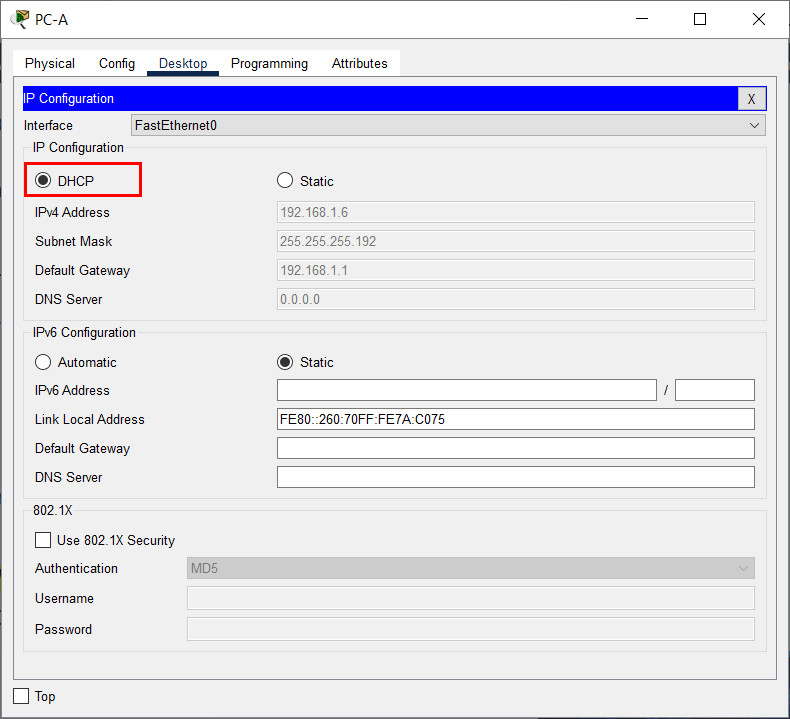
b. Setelah proses pembaruan selesai, jalankan perintah ipconfig untuk melihat informasi IP baru.
c. Uji konektivitas dengan melakukan ping ke alamat IP antarmuka G0/0/1 R1.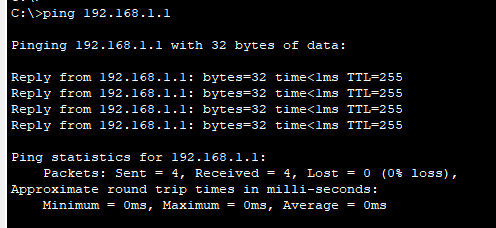
Bagian 3: Konfigurasikan dan verifikasi Relai DHCP di R2
Pada Bagian 3, Anda akan mengonfigurasi R2 untuk menyampaikan permintaan DHCP dari jaringan area lokal pada antarmuka G0/0/1 ke server DHCP (R1).
Langkah 1: Konfigurasikan R2 sebagai agen relai DHCP untuk LAN di G0/0/1
a. Konfigurasikan perintah ip helper-address pada G0/0/1 dengan menentukan alamat IP G0/0/0 R1.
R2(konfigurasi)# antarmuka g0/0/1
R2(konfigurasi-jika)# ip alamat-pembantu 10.0.0.1
b. Simpan konfigurasi Anda.
R2(config-if)# akhir
R2# wr
Langkah 2: Mencoba memperoleh alamat IP dari DHCP pada PC-B
a. Buka command prompt pada PC-B dan jalankan perintah ipconfig /renew .
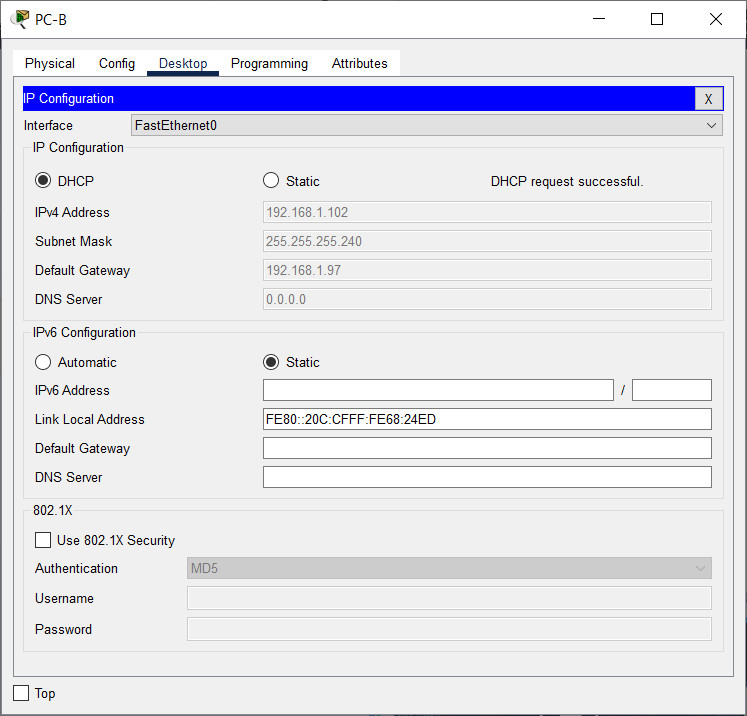
b. Setelah proses pembaruan selesai, jalankan perintah ipconfig untuk melihat informasi IP baru.
c. Uji konektivitas dengan melakukan ping ke alamat IP antarmuka G0/0/1 R1.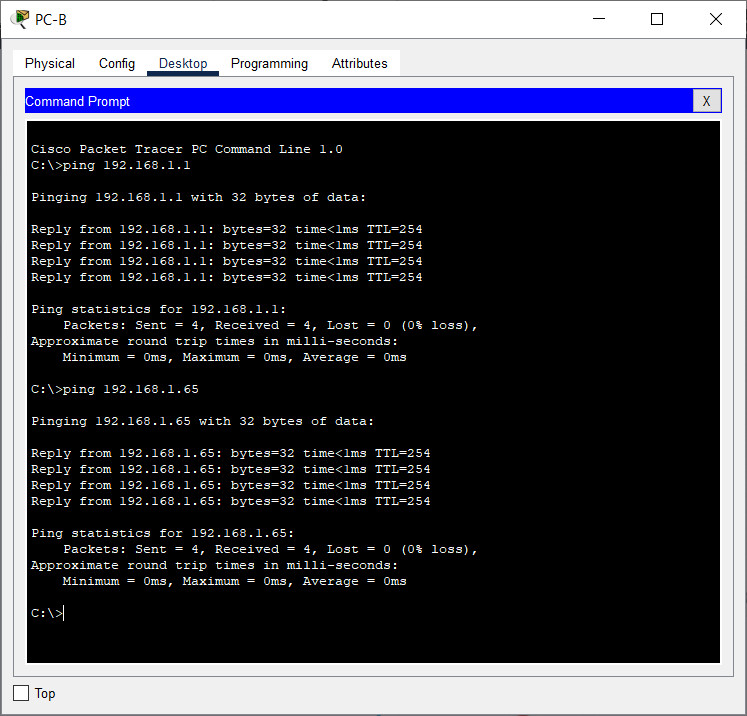
d. Keluarkan perintah show ip dhcp binding pada R1 untuk memverifikasi pengikatan DHCP.
e. Keluarkan statistik show ip dhcp server pada R1 dan R2 untuk memverifikasi pesan DHCP.
LINK VIDEO
https://drive.google.com/drive/folders/161EVsGPRsmn7QR9NPeq-40S2AIsMlH61?usp=sharing


Komentar
Posting Komentar